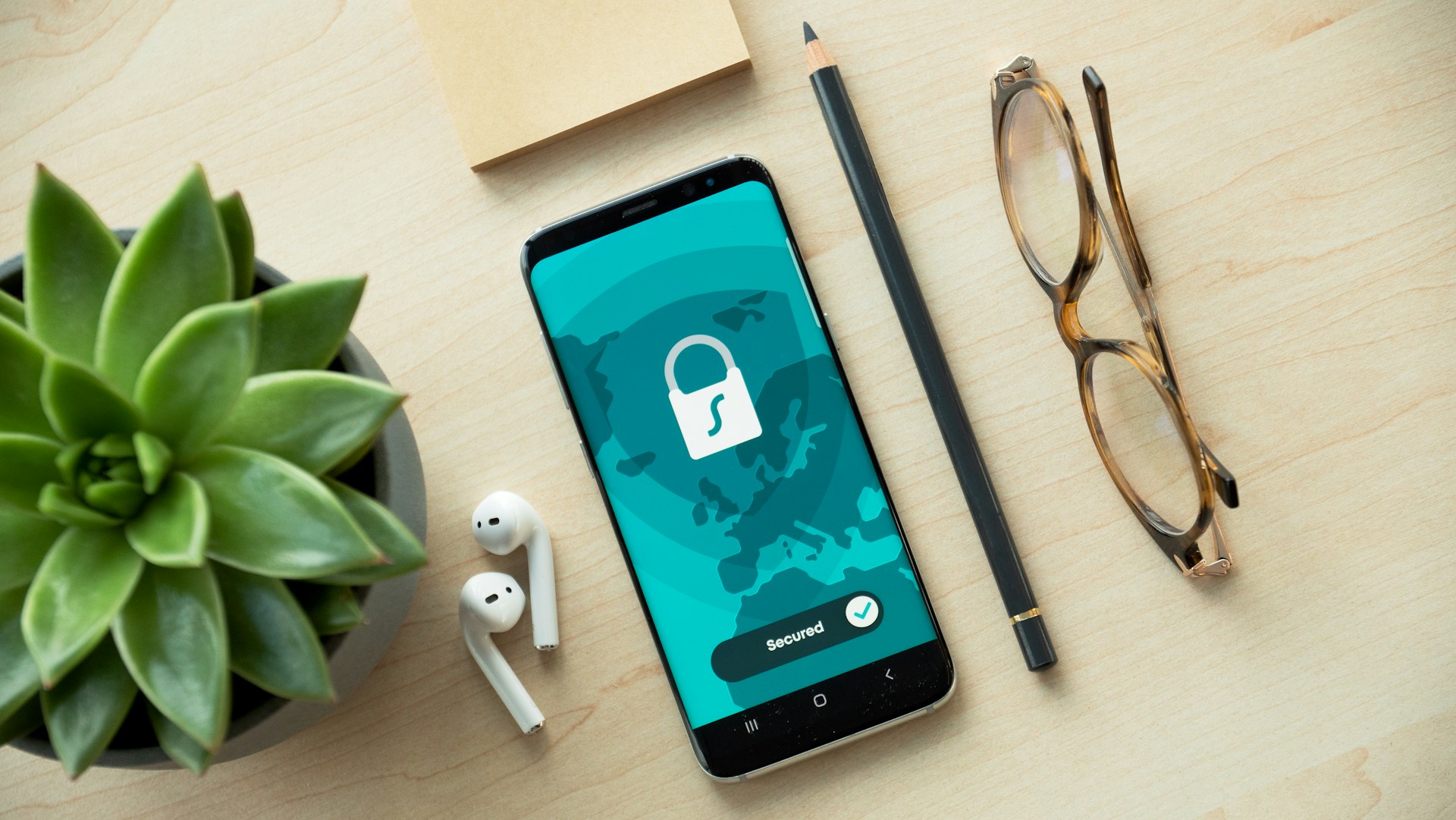
「スマホのセキュリティ対策って何をすればいいの?」「iPhoneは安全って聞いたけど本当?」そんな疑問に向けて、2026年最新のスマホのセキュリティリスク・iPhone・Android別の具体的な設定方法・おすすめのセキュリティアプリまで専門家視点でわかりやすく解説します。
スマホのセキュリティが重要な理由
スマートフォンは今や財布・銀行・病院の診察券・身分証明書の代わりを担うデバイスになりました。LINE・PayPay・楽天ペイ・ネットバンキングアプリが当然のように使われる日本では、スマホ1台が乗っ取られれば、預金の引き出しから個人情報の流出まで深刻な被害が一気に起きます。
フィッシング詐欺の報告件数は2024年10月だけで18万件を超え、ランサムウェアによる被害も依然として高水準で推移しています。
スマホのセキュリティ対策はもはや「やったほうがいい」ではなく「絶対に必要」な時代になっています。
スマホが抱える主なセキュリティリスク5つ
リスク①:フィッシング詐欺・スミッシング
スマートフォンに実在する宅配事業者や銀行・通販事業者などをかたって送られてきたメッセージのリンクを安易にクリックすると、お金や個人情報を盗まれるおそれがあります。
SMSを使ったフィッシング(スミッシング)はスマホユーザーを直接狙うため開封率が高く被害が急増しています。
リスク②:不正アプリによるマルウェア感染
不正なアプリやリンクを介してスマホへマルウェアを感染させることでデータを盗んだり端末を乗っ取ったり勝手にメッセージを発信するなどしてほかのスマホへ感染を拡散させます。
リスク③:公共Wi-Fiでの通信傍受
公衆Wi-Fiなどを使用する際に保護されていないWi-Fiネットワークに接続することで攻撃者からMITM(中間者)攻撃を受けるリスクがあります。
リスク④:OSやアプリの脆弱性を狙った攻撃
OSが抱える脆弱性を狙って攻撃を行うケースが後を絶たない。アプリのアップデートが遅れたりセキュリティ対策が不十分なアプリを使用していたりした場合攻撃者が脆弱性を悪用するリスクがある。
リスク⑤:紛失・盗難による情報漏洩
スマホの紛失・盗難は誰にでも起こりうるリスクです。画面ロックや遠隔データ消去の設定がなければ、すべての個人情報・金融情報が漏洩します。
iPhoneとAndroidどっちが安全?
よく聞かれる質問に正直に答えます。
iOSはAppleによる厳格な審査やサンドボックス化によりマルウェア感染のリスクは比較的低いとされています。AndroidもGoogle Playプロテクトなどの標準機能が強化されています。
| iPhone(iOS) | Android | |
| マルウェアリスク | 低い | 中程度 |
| アプリ審査 | 厳格 | 比較的ゆるい |
| アップデート対応 | 全機種同時対応 | メーカーにより異なる |
| カスタマイズ性 | 低い | 高い |
| セキュリティ設定の自由度 | 低い | 高い |
結論:iPhoneのほうが標準的に安全ですが、どちらも対策は必要です。
OS標準機能だけでは防ぎきれないユーザー判断が求められるフィッシング詐欺対策や不正アプリのリスクがあります。ある調査ではスマホで被害に遭った人の約6割が被害時にセキュリティアプリを利用していなかったというデータもあります。
【iPhone】今すぐできるセキュリティ対策8選
対策①:Face ID・Touch IDとパスコードを設定する
第三者による不正な操作やデータへのアクセスを防ぐための最も基本的な対策です。PINコード・パスワード・パターンロックに加え指紋認証や顔認証も設定しましょう。
設定方法: 設定 → Face IDとパスコード → パスコードをオンにする
6桁以上の英数字混合パスコードが最も安全です。
対策②:iOSを常に最新版にアップデートする
iPhoneでは「設定」→「一般」→「ソフトウェア・アップデート」の手順でOSのアップデートが可能です。
自動アップデートをオンにしておくことを強く推奨します。
対策③:「探す」機能をオンにする
紛失・盗難時に位置追跡・遠隔ロック・データ消去ができる重要な機能です。iOSでは「探す」として提供されています。
設定方法: 設定 → Apple ID → 探す → iPhoneを探す → オン
対策④:アプリの権限を適切に管理する
アプリに権限を「とりあえず許可」するのは非常に危険です。連絡先+カメラ+マイクをすべて求めるアプリは情報収集目的の疑いあり。アクセシビリティサービスの許可を求めるアプリはキーロガー型マルウェアの典型的な手口です。
確認方法: 設定 → プライバシーとセキュリティ → 各権限(位置情報・カメラ等)→ 不審なアプリの権限をオフにする
対策⑤:二段階認証を設定する
Apple IDなど重要なアカウントには二段階認証を設定することが望ましい。またモバイル決済など金銭に関連するサービスやSNSなどについても不正に利用されないために二段階認証を設定しておきたい。
設定方法: 設定 → Apple ID → パスワードとセキュリティ → 二要素認証をオン
対策⑥:不審なメール・SMSのリンクをクリックしない
「荷物が届いています」「アカウントが停止されます」などのSMSやメールのリンクは絶対にクリックしないようにしましょう。公式アプリから直接確認する習慣をつけることが重要です。
対策⑦:公共Wi-Fi使用時はVPNを使う
カフェや空港の公共Wi-FiはiPhoneでも危険です。VPNをオンにすることで通信を暗号化して盗聴リスクを大幅に低減できます。
対策⑧:定期的にパスワードを確認する
設定方法: 設定 → パスワード → セキュリティに関する勧告 → 「漏洩の危険があるパスワードを検出」をオン
流出が検出された場合はすぐにパスワードを変更してください。
【Android】今すぐできるセキュリティ対策8選
対策①:画面ロックと生体認証を設定する
設定方法: 設定 → セキュリティ → 画面ロック → パターン・PIN・パスワードから選択
指紋認証・顔認証も合わせて設定しましょう。
対策②:Androidを常に最新版にアップデートする
Androidでは「設定」→「システム」→「システムアップデート」の手順でOSのアップデートが可能です。
セキュリティパッチの更新は特に重要です。通知が来たらすぐに適用しましょう。
対策③:Google Playプロテクトを有効にする
Google Playプロテクトは全てのAndroidデバイスに標準搭載されている24時間365日稼働するセキュリティシステムです。インストール前にGoogle Playストアからアプリをインストールする際に事前チェック・インストール後に全てのアプリを定期的に自動スキャン・未知のアプリをインストールする際コードレベルでの分析を実施します。
確認方法: Google Playストア → プロフィールアイコン → Playプロテクト → 有効化
対策④:「デバイスを探す」をオンにする
Androidでは「デバイスを探す」として紛失・盗難時の位置追跡・遠隔ロック・データ消去機能が提供されています。
設定方法: 設定 → セキュリティ → デバイスを探す → オン
対策⑤:Googleのセキュリティ診断を実行する
設定 → Googleアカウント → セキュリティ → セキュリティ診断でなぜ必要か、流出したパスワードの確認・不審なデバイスへのアクセス履歴・2段階認証の設定状況をまとめて確認できます。問題が見つかったら画面の指示に従って対応してください。
対策⑥:アプリの権限を適切に管理する
確認方法: 設定 → プライバシー → 権限マネージャー → 各権限を確認して不審なアプリをオフ
iPhoneと同様に「連絡先+カメラ+マイクをすべて要求するアプリ」には注意が必要です。
対策⑦:公式ストア以外からのアプリをインストールしない
アプリは原則公式ストア以外からインストールしないようにしましょう。
設定 → セキュリティ → 不明なアプリのインストール → すべてオフ
対策⑧:公共Wi-Fi使用時はVPNを使う
AndroidはiPhoneよりWi-Fi経由の攻撃リスクが高いです。公共Wi-Fi使用時は必ずVPNをオンにしましょう。
スマホのセキュリティを強化するおすすめツール
VPN:NordVPN
公共Wi-Fi使用時の通信暗号化に最もおすすめのVPNです。iPhone・Androidどちらにも対応しており、ワンタップで接続できます。NordVPNの脅威対策Pro™機能はマルウェアサイトへのアクセスを自動ブロックします。
セキュリティソフト:ノートン360
総合セキュリティアプリはウイルス対策・Web保護・VPN・パスワード管理・盗難対策などを一つにまとめたパッケージ製品です。ノートン360はスマホにも対応しており、フィッシング詐欺対策・危険サイトブロックが充実しています。
セキュリティソフト:ウイルスバスター
日本製で国内のフィッシング詐欺サイトへの対応が充実しています。スマホ版も提供しており日本語サポートが安心です。
スマホのセキュリティを強化するグッズ
アプリやソフトウェアの対策に加えて 物理的なグッズでもスマホを守れます。
プライバシーフィルター(のぞき見防止)
電車やカフェでのスマホ操作は 横からの「のぞき見」リスクがあります。 プライバシーフィルターを貼るだけで 正面以外からの画面を見えなくできます。 iPhone・Android各機種対応のものが 1,000〜3,000円程度で購入できます。
カードスキミング防止ケース・財布
スマホと一緒に持ち歩くクレジットカードも スキミング(電磁波による情報盗取)のリスクがあります。 スキミング防止機能付きのカードケース・財布で カード情報を守りましょう。
スマホセキュリティ設定チェックリスト
以下の項目をすべてチェックして安全なスマホ環境を作りましょう。
| チェック項目 | iPhone | Android |
| 画面ロック・生体認証の設定 | ✅ / ❌ | ✅ / ❌ |
| OSを最新版にアップデート | ✅ / ❌ | ✅ / ❌ |
| 端末を探す機能をオン | ✅ / ❌ | ✅ / ❌ |
| 二段階認証を設定 | ✅ / ❌ | ✅ / ❌ |
| アプリの権限を確認・整理 | ✅ / ❌ | ✅ / ❌ |
| 公式ストア以外からのインストールをオフ | ー | ✅ / ❌ |
| Google Playプロテクトを有効化 | ー | ✅ / ❌ |
| パスワードの流出チェック | ✅ / ❌ | ✅ / ❌ |
| 公共Wi-Fi使用時のVPN | ✅ / ❌ | ✅ / ❌ |
| セキュリティソフトの導入 | ✅ / ❌ | ✅ / ❌ |
スマホが乗っ取られた・感染した場合の対処法
症状のサイン:
- バッテリーの減りが急に速くなった
- 身に覚えのないアプリがインストールされている
- 勝手にSMSやメールが送信されている
- 通信量が急激に増えた
- スマホが異常に熱くなる
対処手順:
STEP 1:すぐにWi-FiとモバイルデータをOFFにする
STEP 2:セキュリティアプリでスキャンする
STEP 3:パスワードをすべて変更する(別のデバイスから)
STEP 4:金融機関・カード会社に連絡する
STEP 5:改善しない場合はスマホを初期化する
よくある質問
Q:iPhoneにセキュリティアプリは必要?
A:iPhoneにウイルス対策アプリは基本不要ですが、フィッシング詐欺対策・VPN・パスワード管理などの追加機能が必要な場合は検討する価値があります。
Q:Androidのほうが危ない?
A:標準的にはiPhoneのほうがマルウェアリスクは低いですが、スマホの提供ベンダーにおいてもセキュリティ対策に力を入れているものの攻撃側の進化もありいたちごっこの様相が続いており今後も完全たる安全が実現されることは難しいでしょう。どちらも対策は必要です。
Q:公共Wi-Fiはどのくらい危険?
A:非常に危険です。同じネットワーク上の攻撃者に通信内容を盗まれる可能性があります。VPNを使って通信を暗号化することを強くおすすめします。
Q:セキュリティアプリを入れれば完全に安全?
A:技術は進化しますがユーザー自身の意識と行動が最も強力なセキュリティ対策の土台となることを忘れないでください。セキュリティアプリは重要な対策の一つですが、それだけで完全に安全とは言えません。
Q:子どものスマホはどう管理する?
A:iPhoneではスクリーンタイム、Androidではファミリーリンクで利用時間・アプリ・閲覧サイトを管理できます。詳しくは「子どものネット安全対策ガイド」記事をご覧ください。
まとめ
- スマホは財布・銀行・身分証の機能を持つため攻撃者の格好の標的になっている
- iPhoneはAndroidよりマルウェアリスクが低いが両方対策は必要
- 基本的な対策は画面ロック・OSアップデート・端末を探す機能の3つから始める
- 公共Wi-Fi使用時は必ずVPNで通信を暗号化する
- セキュリティアプリの導入でフィッシング詐欺・不正サイトへのアクセスを防げる
- 被害に気づいたらすぐにネットワークをオフにしてパスワードを変更する
コメント